
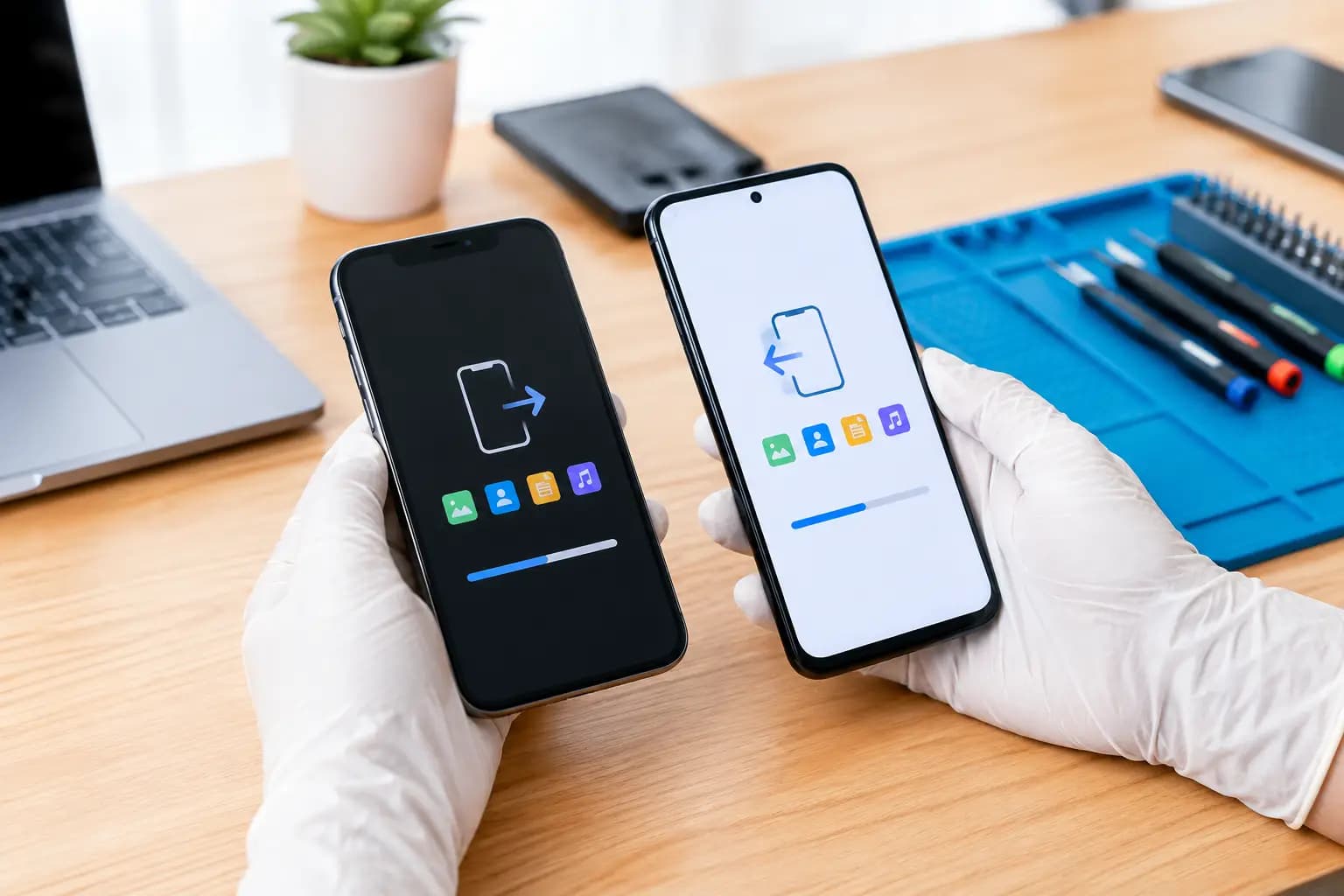
Cómo transferir datos celular sin perder información
6 de octubre de 2026Tiempo de lectura: 5 minutosCambiar de equipo no debería significar empezar de cero. Sin embargo, una transferencia incompleta puede dejar fuera conversaciones de trabajo, fotos familiares, contactos, autenticadores bancarios o archivos importantes. Saber cómo transferir datos celular correctamente permite estrenar dispositivo sin perder información ni exponerla durante el proceso.
La mejor estrategia depende de tres factores: el sistema operativo de origen y destino, la cantidad de información almacenada y el estado físico de ambos equipos. Si el celular anterior enciende, tiene acceso a internet y responde a la pantalla, el proceso suele ser directo. Si presenta fallas, se mojó, tiene la pantalla rota o se reinicia, conviene actuar con más cuidado antes de intentar mover los datos.
Qué revisar antes de transferir datos de celular
Antes de encender el teléfono nuevo, verifica que ambos dispositivos tengan suficiente batería o permanezcan conectados a un cargador confiable. Una interrupción durante la copia no siempre causa pérdida, pero puede generar archivos duplicados, aplicaciones incompletas o una configuración inicial que tendrás que repetir.
También revisa que conozcas las contraseñas de las cuentas vinculadas al equipo: correo principal, cuenta de Google o Apple, aplicaciones de mensajería y servicios de almacenamiento. El nuevo celular puede pedirte una verificación de seguridad. Tener acceso al correo o al número asociado evita que el cambio se detenga justo cuando necesitas usar el equipo.
Por último, confirma el espacio disponible en el teléfono de destino. Las fotos y los videos son los archivos que más capacidad ocupan. Si tu nuevo equipo tiene menos almacenamiento, elige qué conservar localmente y qué mantener en la nube antes de iniciar la migración.
Cómo transferir datos celular entre equipos Android
Al configurar un Android nuevo, normalmente aparecerá una opción para copiar aplicaciones, contactos, fotos, mensajes y ajustes desde otro teléfono. Según el modelo, la transferencia puede realizarse por cable, Wi-Fi o mediante la cuenta de Google. El método por cable suele ser útil cuando hay muchos archivos, mientras que una copia en la nube depende de la velocidad y estabilidad de tu conexión.
La cuenta de Google puede recuperar contactos, calendario, algunas configuraciones y aplicaciones que ya habías instalado. No obstante, no des por hecho que todo se trasladará de forma idéntica. Algunas aplicaciones guardan información únicamente dentro del dispositivo, y otras requieren iniciar sesión otra vez para restaurar su contenido.
Cuando la transferencia termine, revisa primero lo esencial: contactos, galería, notas, documentos descargados y aplicaciones de uso diario. Después valida las apps financieras y de autenticación. Por seguridad, es común que estas soliciten activar nuevamente el acceso en el celular nuevo.
Chats y archivos de mensajería
Las conversaciones requieren atención especial. Cada plataforma maneja respaldos y restauraciones con reglas propias, por lo que debes verificar que la copia esté actualizada antes de borrar o restablecer el equipo anterior. Revisa también que el número telefónico siga activo, ya que puede ser necesario para confirmar tu identidad.
Si tienes documentos, audios, imágenes o videos recibidos por mensajería que no aparecen en la galería, localízalos dentro de la aplicación antes de entregar, vender o formatear el teléfono viejo. No todos los adjuntos se incluyen automáticamente en cada respaldo.
Transferir información de iPhone a iPhone
Al pasar de un iPhone a otro, puedes utilizar la configuración rápida entre ambos equipos o restaurar una copia almacenada en tu cuenta. La primera alternativa es práctica cuando tienes los dos dispositivos contigo y funcionan correctamente. La segunda es conveniente si el teléfono anterior ya no está disponible, siempre que el respaldo se haya completado antes.
Mantén los equipos cerca, con conexión estable y batería suficiente durante la configuración. El nuevo dispositivo puede descargar aplicaciones y contenido de forma gradual, así que algunas fotos, archivos o conversaciones podrían tardar en aparecer aunque el teléfono ya permita hacer llamadas y usar funciones básicas.
Antes de borrar el dispositivo anterior, entra a la galería, contactos, notas, calendario y aplicaciones prioritarias del teléfono nuevo. Comprueba que la cantidad de fotos, los álbumes importantes y los archivos de trabajo estén disponibles. Este control toma pocos minutos y evita una pérdida difícil de revertir.
Pasar datos de Android a iPhone o de iPhone a Android
Cambiar de sistema operativo exige un poco más de planeación. Android y iPhone no guardan ni organizan toda la información de la misma manera, por lo que la migración puede trasladar contactos, fotos, calendarios, archivos y ciertos mensajes, pero no necesariamente cada ajuste o dato interno de las aplicaciones.
Lo recomendable es hacer una copia adicional de los archivos importantes antes de comenzar. Las fotos y documentos pueden resguardarse en una computadora o servicio de almacenamiento, mientras que los contactos deben estar sincronizados con una cuenta confiable. Así tendrás una segunda vía de recuperación si alguna aplicación no migra como esperabas.
En este tipo de cambio, presta especial atención a las notas, contraseñas guardadas, juegos, aplicaciones de salud y autenticadores de dos factores. Algunas plataformas permiten exportar o recuperar información con una cuenta; otras necesitan una configuración manual. No borres el teléfono de origen hasta comprobar que puedes acceder a esos servicios desde el nuevo equipo.
Errores que pueden poner en riesgo tu información
El error más común es formatear, regalar o vender el celular anterior apenas se enciende el nuevo. Que el teléfono nuevo tenga señal no significa que todos tus datos estén ahí. Primero valida tu información y solo después elimina el contenido del equipo anterior mediante las opciones de seguridad correspondientes.
También conviene evitar redes Wi-Fi públicas durante una transferencia o respaldo. Además de ser inestables, no son la mejor opción cuando se mueven archivos personales. Usa una red privada y procura no alternar entre Wi-Fi y datos móviles mientras el proceso está en curso.
Otro problema frecuente aparece cuando el celular viejo tiene poco espacio, poca batería o fallas de almacenamiento. Si la galería tarda demasiado en cargar, las aplicaciones se cierran solas o el equipo se reinicia, no fuerces múltiples intentos de copia. Cada caso debe revisarse según el síntoma y el estado del dispositivo.
Cuando el celular dañado todavía tiene datos importantes
Una pantalla estrellada no siempre impide recuperar información, pero la situación cambia si no responde al tacto, no muestra imagen, no carga o sufrió contacto con líquido. En esos casos, conectar accesorios, intentar desbloquearlo repetidamente o reiniciarlo sin un diagnóstico puede complicar el acceso a la información.
Si dependes de fotos, chats o archivos que siguen dentro de un equipo con falla, un servicio técnico profesional puede evaluar el estado del dispositivo y determinar si es viable estabilizarlo para respaldar los datos. La recuperación nunca debe prometerse como absoluta, especialmente ante daño por líquido o fallas en la memoria, pero una revisión temprana mejora la toma de decisiones.
En TECHHOUSE, como servicio técnico multimarca independiente, los especialistas pueden revisar equipos con problemas de pantalla, carga, batería o encendido y orientarte sobre la ruta más segura para proteger tu información antes de una reparación o cambio de celular.
Lista de verificación antes de borrar tu celular anterior
Antes de cerrar el proceso, confirma estos puntos:
- Tus contactos, fotos, videos y documentos aparecen en el equipo nuevo.
- Puedes entrar a tus cuentas de correo, mensajería, banca y autenticación.
- Las conversaciones importantes se restauraron o cuentan con un respaldo verificable.
- El número telefónico funciona y recibe códigos de confirmación.
- El teléfono anterior ya no contiene información que necesites consultar.
Transferir tus datos no es solo copiar archivos: es conservar la continuidad de tu vida digital. Tómate el tiempo de validar lo indispensable y, si el equipo anterior presenta una falla, busca diagnóstico antes de arriesgar la información que no puedes reemplazar.
